Guía paso a paso · Infraestructura de Meta Ads
Conectá tus cuentas de Meta como corresponde
Página de Facebook, Instagram, portfolio comercial, cuenta publicitaria, píxel, catálogo y la conexión con tu tienda. Con capturas de cada pantalla, sin código.
Es invisible cuando funciona. Es carísimo cuando no: nadie ve tu píxel, pero si está mal conectado pagás de más en cada venta y no te enterás.
Antes de empezar
Todo esto se hace con tres cosas abiertas en el navegador. Si te falta una, vas a frenar en la mitad y Meta te va a pedir verificación justo cuando menos ganas tenés.
1. Tu Facebook personal
Sí, el tuyo. Todo lo comercial se crea desde tu perfil personal — así vos quedás como propietario. No se crea un Facebook "de la marca".
2. Tu Instagram
El de la marca. Si todavía no existe, se crea primero (Paso 1). Tiene que quedar como cuenta profesional.
3. Tu tienda
Tiendanube, Shopify o WordPress, con acceso de administrador. Es donde después se conecta el píxel.
Ordená esto ahora y te ahorrás dolores de cabeza
Tené un mail y un número de celular propio para cada cuenta de Instagram. Si manejás dos marcas, dos mails y dos números. Es lo que te permite activar doble factor de autenticación en cada una y recuperar la cuenta si algo pasa.
Aclaración sobre las capturas
Las pantallas de Meta cambian de lugar cada tantos meses — los botones se mueven, la funcionalidad es la misma. Si tu pantalla se ve distinta, buscá el nombre de la opción (está en negrita en cada paso), no la posición exacta.
Crear la cuenta de Instagram y pasarla a profesional
Si ya tenés el Instagram de la marca andando, saltá al punto 4: lo único no negociable es que sea cuenta profesional.
- 1Creá la cuenta desde el celular (desde la computadora muchas veces no deja).
- 2Elegí el nombre de usuario. Si el que querés está ocupado, probá variantes — el usuario se puede cambiar después, no te trabes acá.
- 3Cargá mail y celular de esa marca y confirmá el código.
- 4Andá a
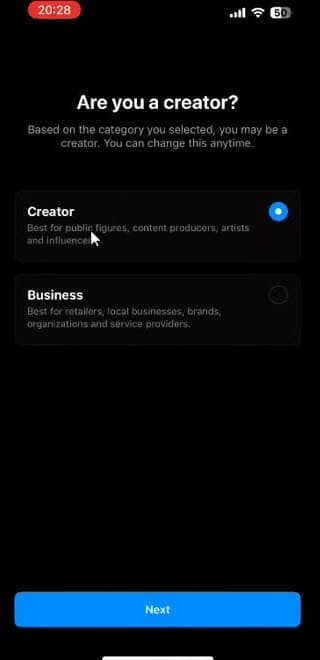
Configuración → Cuenta → Cambiar a cuenta profesionaly elegí Empresa (o Creador si es marca personal).
Error que frena a todo el mundo
Si la cuenta de Instagram sigue siendo personal, Meta no te la deja conectar a la página de Facebook ni al portfolio comercial. Cambiala a profesional antes de intentar conectar nada.
Dos cosas que pasan seguido
a) Meta a veces suspende una cuenta recién creada o abierta en un dispositivo nuevo. Si no incumpliste ninguna política, apelás y te la devuelven (a veces en el momento). Es el sistema bloqueando por las dudas, no vos haciendo algo mal.
b) Cuando cambiás el nombre (no el usuario), Instagram te lo traba por 14 días. Ponelo bien la primera vez.
Crear la página de Facebook
Esta es la decisión que define de quién es la marca. La página se crea desde tu perfil personal: así vos sos el propietario y nadie te la puede secuestrar después.
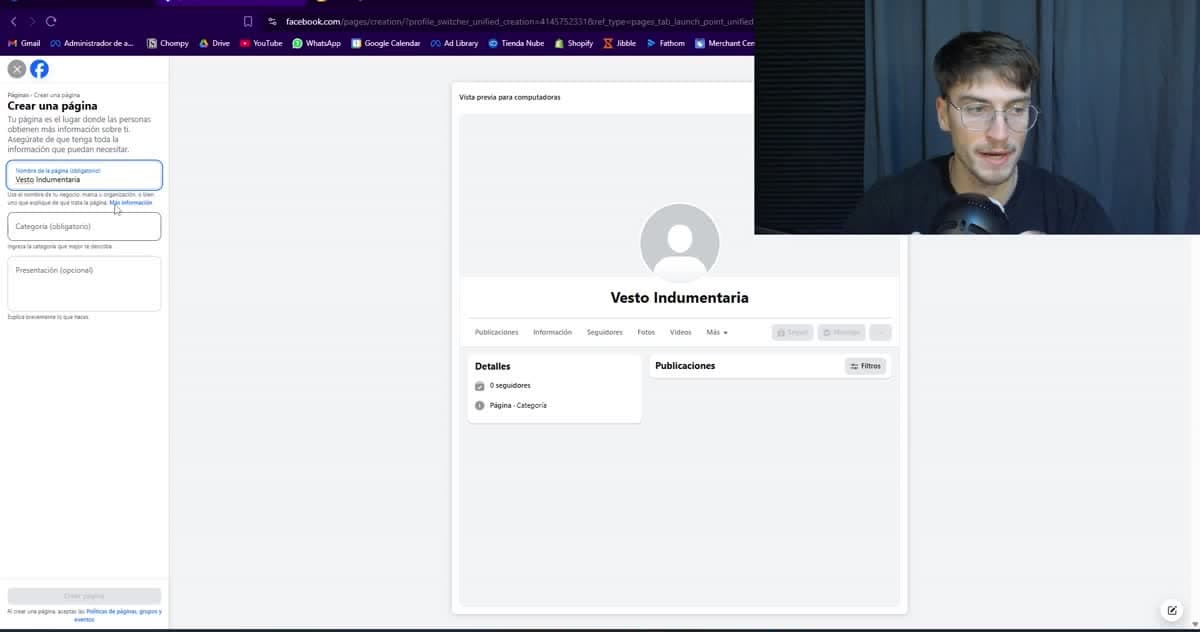
- 1Entrá a Facebook con tu cuenta personal y andá a
Páginas → Crear nueva página. - 2Completá Nombre de la página (el de tu negocio) y Categoría (ej: Tienda de ropa). La presentación es opcional.
- 3Agregá sitio web y teléfono. Cuanta más información real cargues, más confianza genera de cara al consumidor final.
- 4Subí foto de perfil y portada. No te trabes optimizando: se cambia cuando quieras.
Por qué importa tanto
Tu perfil personal es el dueño de la página. Es lo que te permite después dar y sacar accesos a empleados y agencias. Si la página la creó otro (una agencia, un primo, el diseñador), el dueño es ese otro — y recuperarla es un trámite largo con Meta.
Vincular Instagram a la página de Facebook
Con esto Meta entiende que la página y el Instagram son el mismo negocio. Es también el momento en que, si no tenías, se te crea un portfolio comercial solo.
- 1Desde la página de Facebook, entrá a
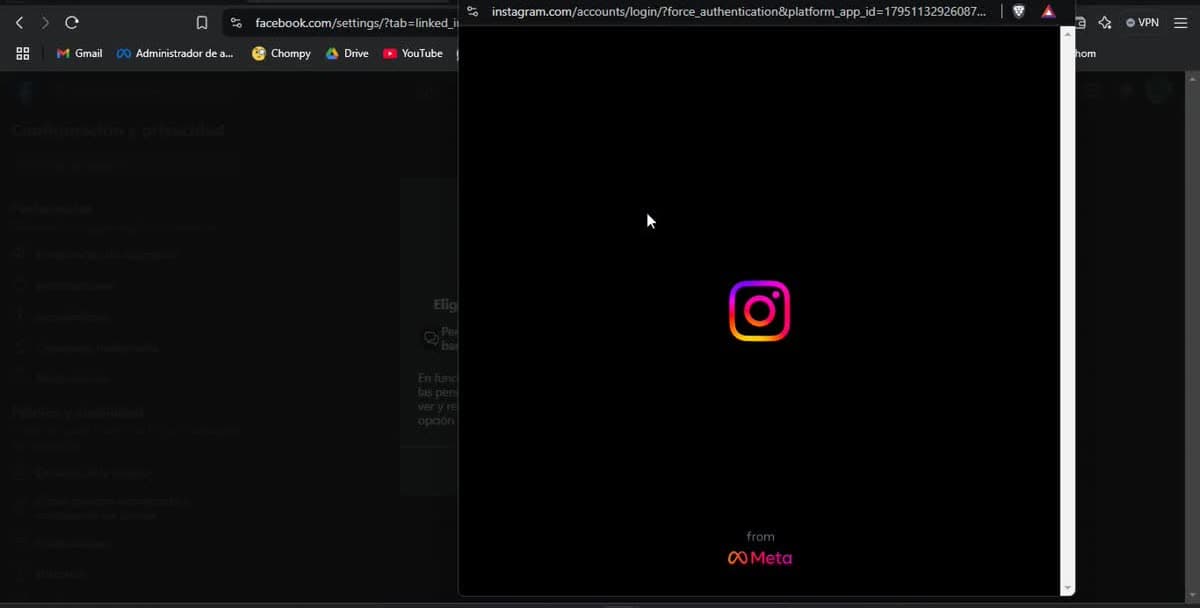
Configuración → Cuentas vinculadas(también aparece como Para profesionales → Cuentas vinculadas). - 2Tocá Instagram → Conectar cuenta → Confirmar e ingresá usuario y contraseña del Instagram de la marca.
- 3Aprovechá y vinculá también WhatsApp desde la misma pantalla, con el código que te manda.
Ojo acá
Al vincular, Meta te crea un portfolio comercial automáticamente si no tenías uno. Por eso muchos negocios terminan con dos o tres portfolios dando vueltas sin saberlo — y con la cuenta publicitaria colgando del que no es. En el paso siguiente lo ordenamos.
Si te tira error al conectar
Pasa seguido. Cambiá la contraseña de Instagram desde el celular y volvé a intentar: en la práctica es lo que lo destraba. Recargá la página antes de asumir que algo quedó mal.
El portfolio comercial
El portfolio comercial (antes "Business Manager") es la caja fuerte de tu negocio en Meta: adentro viven la página, el Instagram, la cuenta publicitaria, el píxel y el catálogo. Desde ahí das y sacás accesos.
- 1Entrá a
business.facebook.come iniciá sesión con tu cuenta personal de Facebook. - 2Andá al engranaje de Configuración. Ahí está todo el portfolio.
- 3En
Información del negociocompletá nombre, país, dirección e identificador fiscal. - 4Ponele al portfolio un nombre que identifiques. Cuando manejes dos marcas vas a agradecerlo.
- 5En
Cuentas → Páginasverificá que esté tu página. Si no está: Agregar → Agregar una página existente, pegás el nombre y reclamás la página.
"¿Y el mail de la marca?"
Pregunta que aparece siempre. El portfolio comercial no se crea con un mail: cuelga de tu perfil personal de Facebook, y por eso vos sos el propietario. El mail de la marca lo usás para la cuenta de Instagram y para invitar gente en Personas. No busques dónde poner "el mail de la empresa" al crear el portfolio: no existe ese campo.
Completar los datos del negocio no es un trámite al pedo
Cuanta más información real tenga tu portfolio, menos te bloquea Meta y más fácil te deja crear cuentas publicitarias nuevas. Las cuentas vacías son las que el sistema trata como sospechosas.
Cómo verificar que quedó bien ordenado
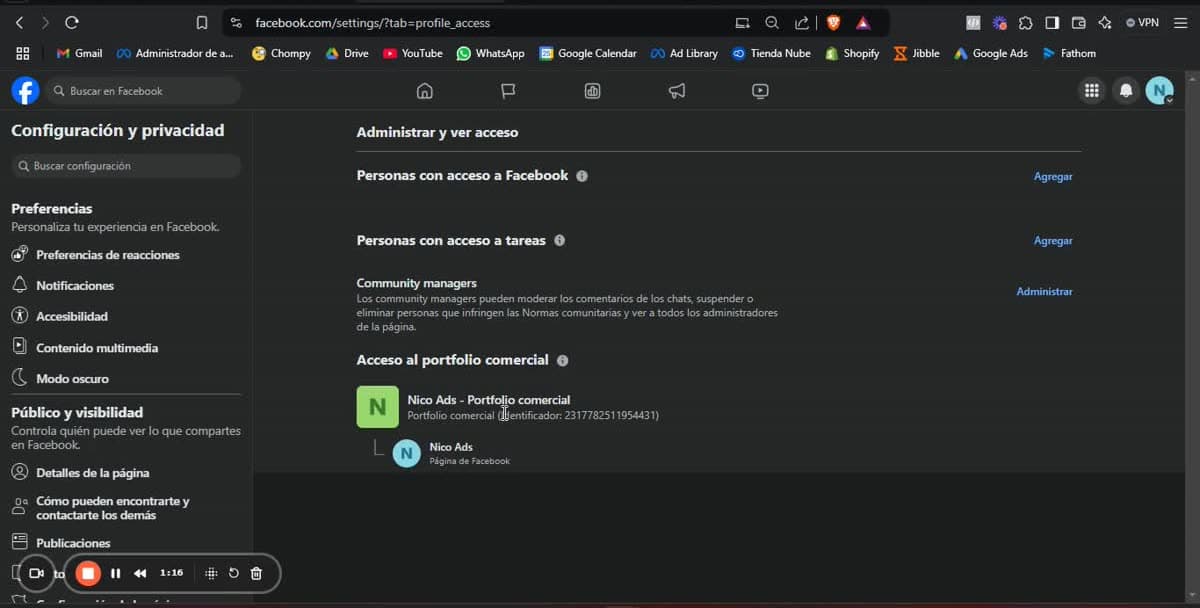
Desde tu página de Facebook, entrá a Configuración → Acceso a la página. Abajo de todo, en Acceso al portfolio comercial, tiene que aparecer tu portfolio y colgando de él tu página.
El problema más común de todos
Si en esa pantalla aparece un portfolio comercial que no es tuyo —o uno que nadie sabe quién creó— tu marca está colgando de la estructura de otro. Pasa cuando una agencia armó todo desde su propio portfolio, o cuando se creó uno solo al vincular Instagram y quedó abandonado. Hay que hacer el camino inverso: encontrar quién lo creó y reclamar la página.
Crear la cuenta publicitaria
Acá hay dos campos que no se pueden cambiar nunca más. Leé esta sección entera antes de tocar el botón.
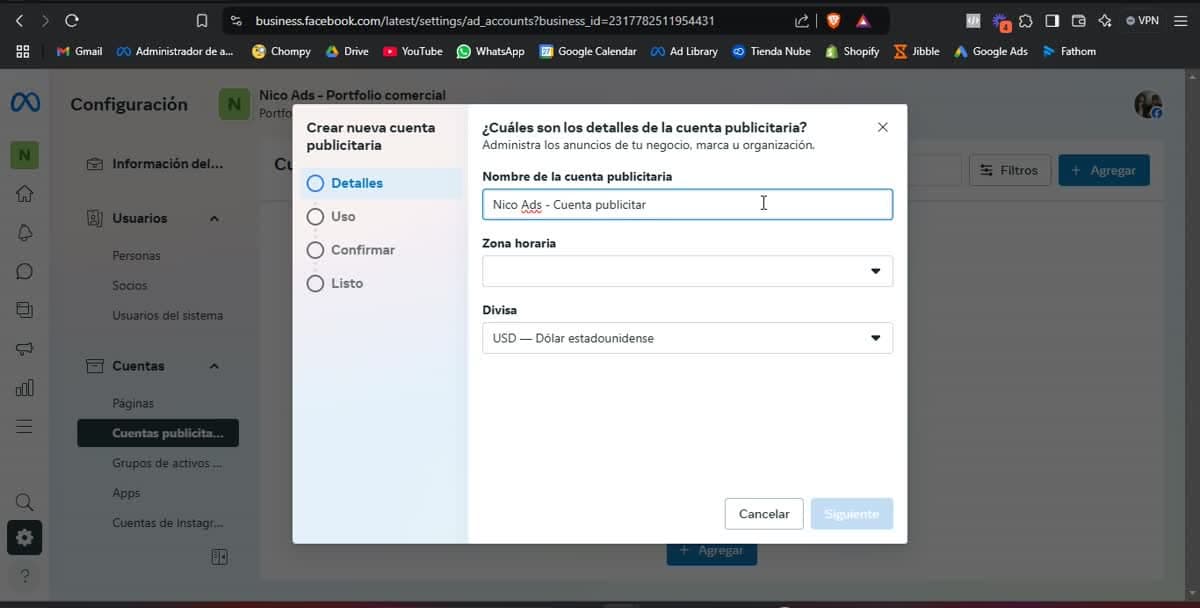
- 1En el portfolio:
Cuentas → Cuentas publicitarias → Agregar → Crear nueva cuenta publicitaria. - 2Nombre: algo identificable.
- 3Zona horaria: la tuya (ej: Buenos Aires). No se cambia después.
- 4Divisa: la moneda en la que querés que te cobren. No se cambia después.
- 5En Uso, elegí "mi negocio" (no una agencia). Aceptás condiciones y listo.
La divisa es para siempre
Si creás la cuenta en dólares y después querés pagar en pesos, no hay forma de cambiarlo: tenés que crear otra cuenta publicitaria desde cero. Y para dejarte crear otra, Meta te va a pedir un montón de datos (es su forma de frenar bots). Elegí bien la primera vez.
Método de pago
- 1Entrá a
Facturación y pagos → Agregar método de pago. - 2Marcá que la compra es para fines comerciales.
- 3Si tu país lo pide, cargá el identificador fiscal (RUT en Chile, por ejemplo). Sin eso te retienen impuestos de más.
- 4Cargá la tarjeta. Hasta que no haya método de pago, Meta no te deja publicitar.
Si te dice que no podés crear la cuenta publicitaria
Es normal cuando el portfolio se creó hace minutos: Meta impone una espera para evitar cuentas automatizadas. Dos caminos: esperás 24–48 hs, o la creás desde el asistente de tu tienda (a Tiendanube sí se la deja crear). Después aparece igual dentro de tu portfolio.
Crear el píxel (conjunto de datos)
El píxel es un código que vive en tu web y le cuenta a Meta qué hace la gente ahí: quién vio un producto, quién agregó al carrito, quién compró. Sin eso, Meta no sabe qué anuncio generó la venta y las campañas optimizan a ciegas.
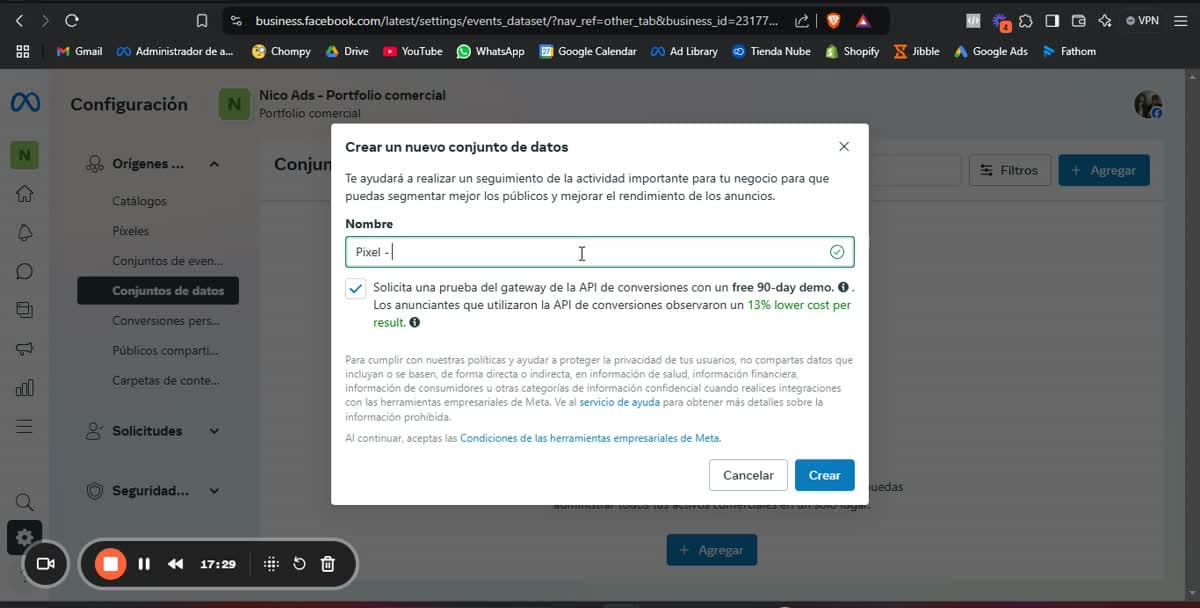
- 1En el portfolio, andá a
Orígenes de datos → Conjuntos de datos → Agregar. Ya no se crea desde "Píxeles" — hoy Meta lo llama conjunto de datos. - 2Ponele nombre y dejá tildada la opción de la API de Conversiones.
- 3Tocá Crear.
- 4Entrá al conjunto de datos recién creado y andá a Activos conectados → Conectar activos: conectalo a tu cuenta publicitaria.
Creado ≠ conectado
Crear el píxel es un paso; que esté midiendo tu web es otro. Recién en el Paso 8 lo conectamos a la tienda, y en el Paso 9 confirmamos que realmente está recibiendo eventos.
Crear el catálogo
Solo aplica si vendés productos. El catálogo le pasa a Meta la lista de lo que tenés en la web, con foto, precio y stock — es lo que permite hacer campañas que muestran tus productos uno por uno.
- 1
Orígenes de datos → Catálogos → Agregar, elegí tu portfolio y ponele un nombre reconocible. - 2Asigná permisos: vos como propietario, más quien vaya a gestionarlo.
- 3Entrá al catálogo y usá Asociar orígenes para vincularlo con tu píxel.
- 4Los productos no se cargan a mano: entran solos cuando conectás la tienda.
Atajo
Si tu tienda es Tiendanube o Shopify, el catálogo se crea y se sincroniza solo al hacer la integración. Podés saltear esta sección y revisarla después para confirmar que quedó bien.
Conectar tu tienda
Tres caminos distintos según dónde esté tu web. Elegí tu plataforma: cada solapa es independiente, hacé solo la que corresponde a tu tienda.
Es el más simple: en la misma pasada te crea catálogo, cuenta publicitaria y píxel, y conecta la API de Conversiones sola.
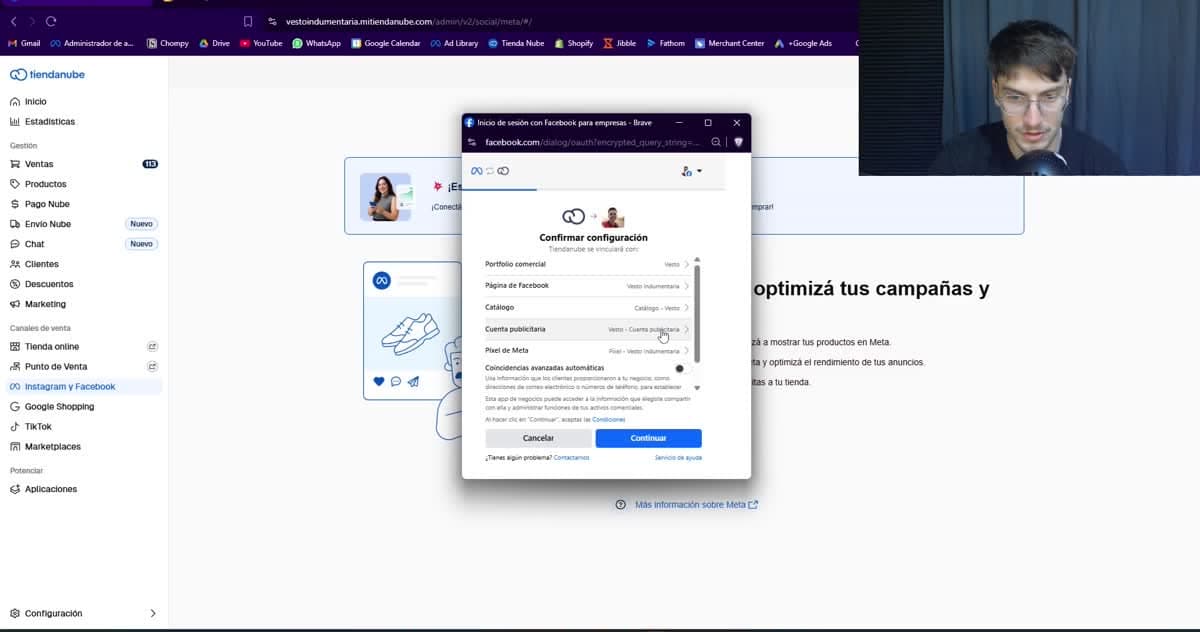
- 1En el panel de Tiendanube, andá a
Canales de venta → Instagram y Facebook. - 2Tocá iniciar sesión con Meta (con las cuentas de los pasos 1 al 4 ya conectadas).
- 3En Confirmar configuración elegí: portfolio comercial, página de Facebook, catálogo, cuenta publicitaria y píxel. Si algo no existe, desde acá lo creás.
- 4Activá Coincidencias avanzadas automáticas.
- 5Dale todos los accesos que pide y confirmá.
Lo bueno de la integración nativa
Con Tiendanube no hay que configurar eventos a mano: se conectan el píxel y la API de Conversiones, y los eventos de compra se crean solos.
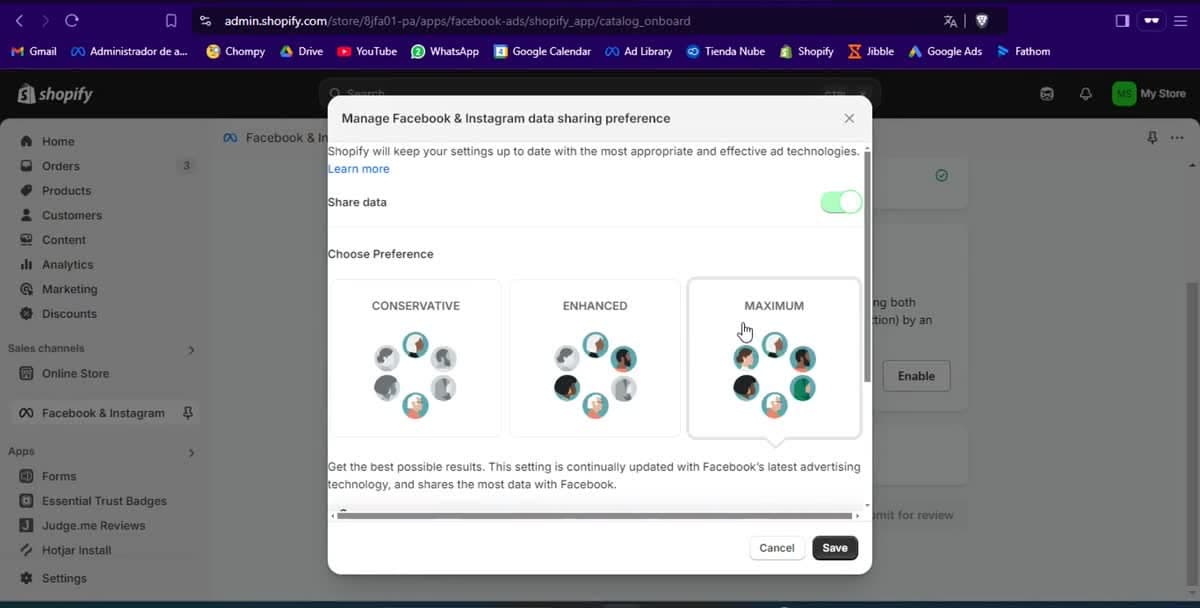
La app oficial de Meta hace casi todo: píxel, catálogo y eventos. Lo único que hay que elegir bien es el nivel de intercambio de datos.
- 1En Shopify, instalá la app oficial Facebook & Instagram (la de Meta).
- 2Tené el Facebook de la marca abierto en otra pestaña — hace el login mucho más rápido.
- 3Connect account → Confirmar → Permitir. Shopify detecta todos los portfolios comerciales de esa cuenta: elegí el de tu negocio.
- 4En el nivel de intercambio de datos, elegí Máximo (Maximum) y guardá.
- 5Conectá el píxel que ya creaste (o creá uno nuevo desde ahí) y enviá a revisión. Tarda un rato.
Después de conectar
Shopify crea y sincroniza el catálogo solo. Volvé al portfolio (Orígenes de datos → Conjuntos de datos) y confirmá que el píxel figure conectado a la cuenta publicitaria. Los eventos (ViewContent, AddToCart, InitiateCheckout, AddPaymentInfo y Purchase) se crean automáticamente: no hay que configurar ninguno a mano.
Acá hay tres caminos posibles (código, servidor o plugin). El que usamos es el plugin, porque no necesitás desarrollador.
- 1En WordPress:
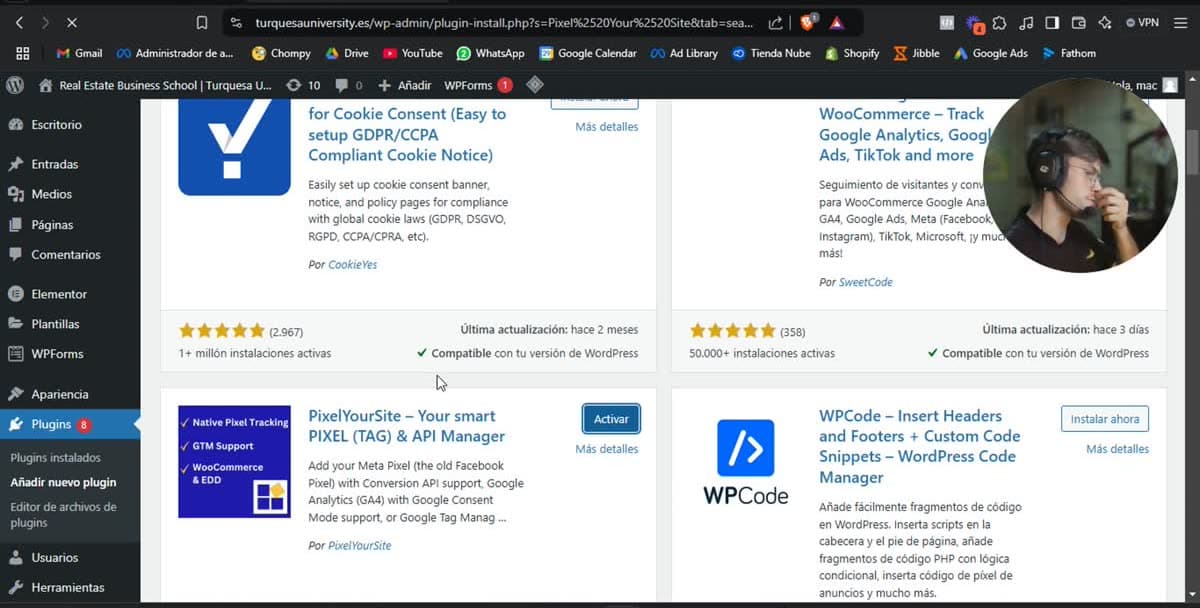
Plugins → Añadir nuevoy buscá PixelYourSite. Es el que dice "Your smart PIXEL (TAG) & API Manager". Instalar y activar. - 2Andá a
PixelYourSite → Dashboard → Meta Pixel → Click for settingsy habilitá las dos opciones que aparecen ahí. - 3Abrí el Administrador de eventos de Meta, entrá a tu píxel y copiá el ID del píxel. Pegalo en el plugin.
- 4En el mismo píxel, entrá a
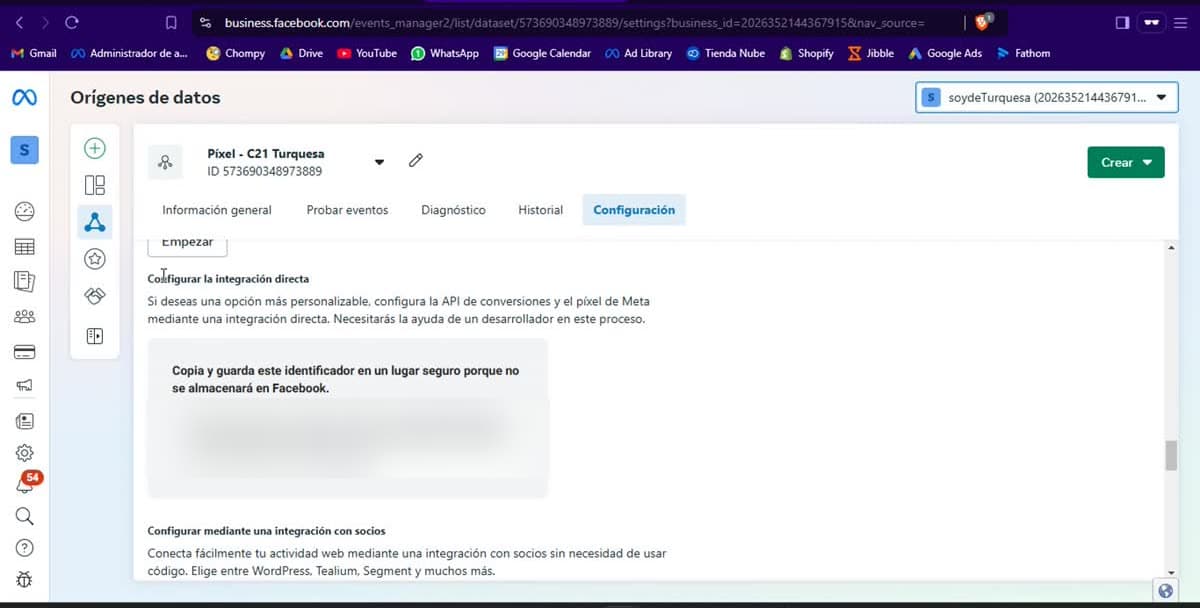
Configuración → Configurar la integración directay copiá el token de la API de Conversiones. Pegalo en el campo correspondiente del plugin. - 5Bajá hasta el final y tocá Save settings.
Tratá ese token como una contraseña
El token de la API de Conversiones permite mandar eventos en nombre de tu negocio. No lo pegues en un chat, no lo muestres en pantalla compartida y no lo subas a ningún documento. Si se filtró, generás uno nuevo desde esa misma pantalla y el anterior deja de servir.
Diferencia clave con Shopify y Tiendanube
En WordPress los eventos no se crean solos. El píxel va a registrar visitas, pero para medir compras o contactos hay que configurar cada evento con la herramienta de configuración de eventos de Meta.
Verificar que quedó bien conectado
Este es el paso que casi nadie hace y el que separa una cuenta que mide de una que parece que mide.
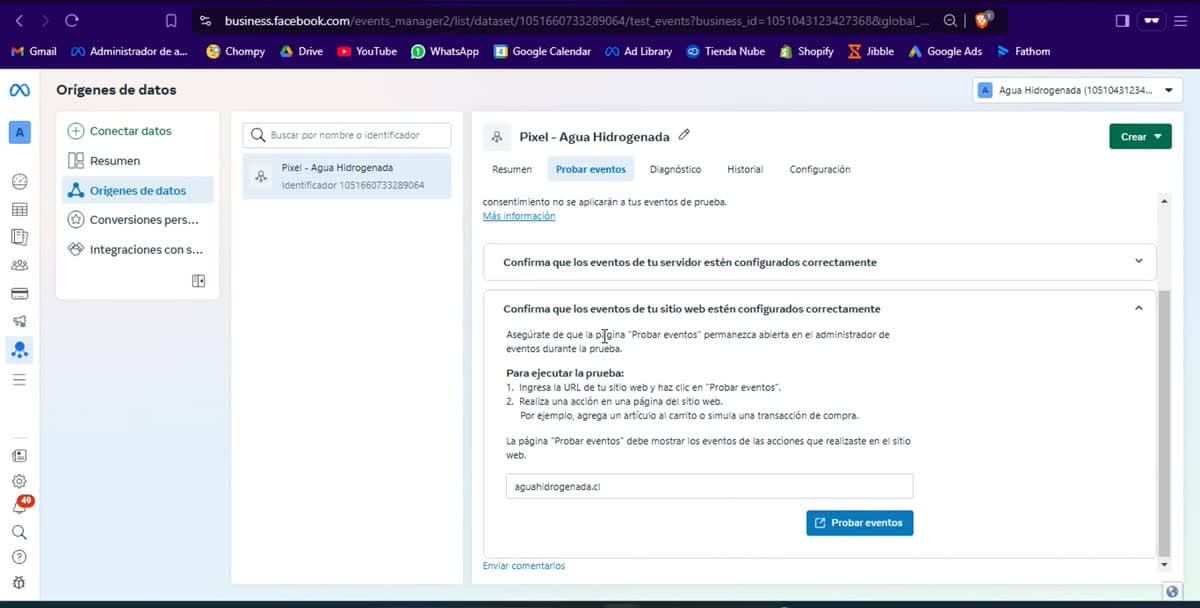
- 1Entrá al Administrador de eventos → tu píxel → pestaña Probar eventos.
- 2Pegá la URL de tu web y tocá Probar eventos. Se abre tu sitio en una ventana nueva.
- 3Dejá abierta la pestaña de "Probar eventos" mientras navegás tu web en la otra.
- 4Navegá como un cliente: entrá a un producto, agregalo al carrito, empezá un checkout.
- 5Volvé a la pestaña de prueba: tienen que ir apareciendo los eventos en vivo (PageView, ViewContent, AddToCart…).
Si no aparece ningún evento, revisá esto primero
Tu bloqueador de anuncios. Brave, uBlock y similares bloquean el píxel y la prueba te da vacía aunque esté todo bien. Hacé la prueba en Chrome, sin extensiones y sin escudos activados.
Paciencia con los datos
Recién conectado es normal que el panel diga que no hay actividad. Puede tardar de 10–20 minutos a un par de días en mostrarse todo en verde. Lo que importa es que Probar eventos reaccione en vivo.
El evento que más importa: la compra
Cuando hagas la prueba, fijate tres cosas en el evento de compra:
a) que dispare solo con la orden pagada (no al entrar al checkout);
b) que traiga valor y moneda — sin eso Meta no puede calcular tu ROAS;
c) que una compra dispare un solo Purchase. Si ves dos, tenés el píxel cargado por duplicado y vas a ver el doble de ventas de las que tuviste.
Dos interruptores que tienen que estar en Sí
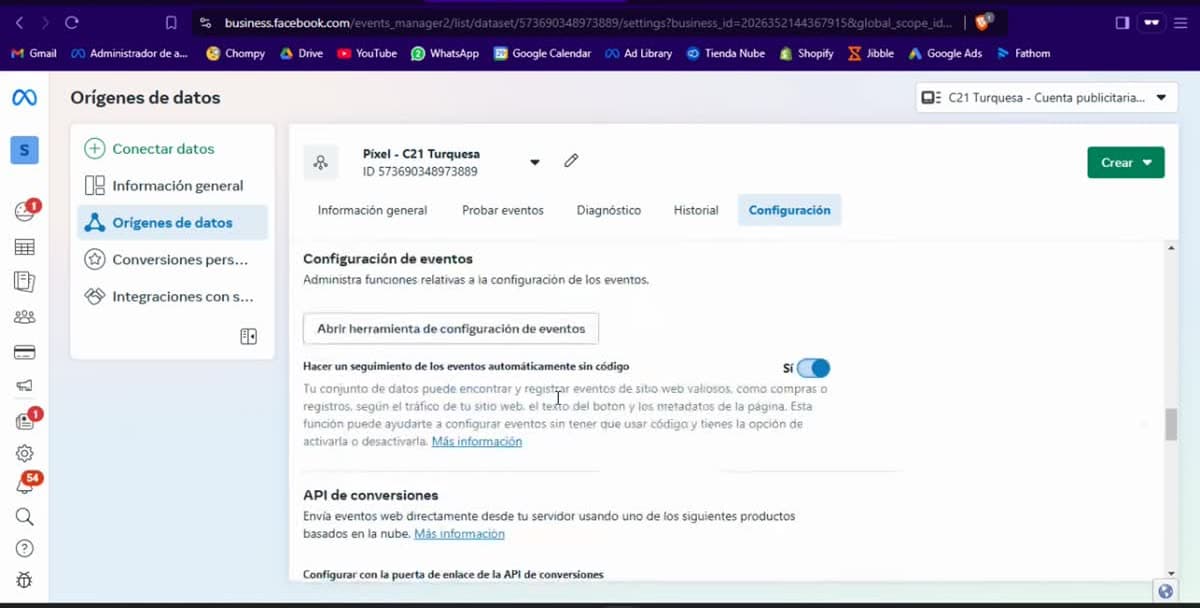
En Administrador de eventos → tu píxel → Configuración:
- Coincidencias avanzadas automáticas — le manda a Meta más datos de quién compró.
- Seguimiento de eventos automáticamente sin código — detecta clics y acciones sin que toques nada.
Dar accesos: personas vs. socios
Si hay una sección que te tenés que grabar, es esta. Acá es donde los negocios pierden cuentas, campañas y plata.
| Sección | Para quién / qué significa |
|---|---|
| Personas | Gente de adentro: tu socio, un empleado, un colaborador fijo. Entra dentro de tu portfolio con su mail. Le asignás qué activos puede tocar y con qué nivel. Nunca va a tener más control que vos, que sos el propietario. |
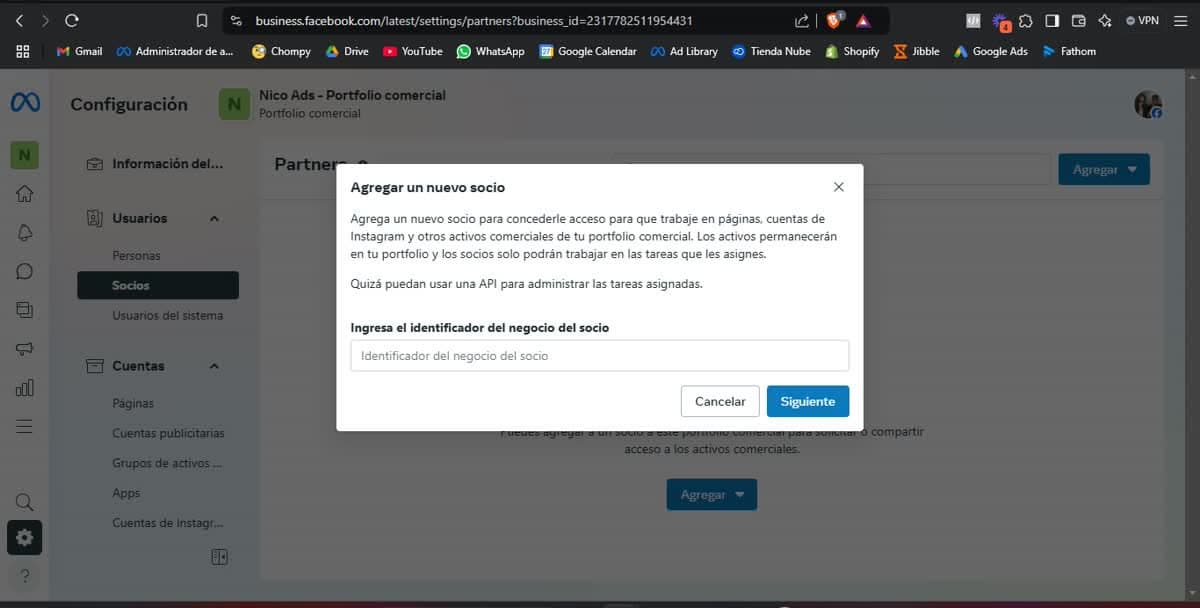
| Socios | Gente de afuera: una agencia, un freelancer con su propio portfolio. Le das acceso a activos puntuales sin que entre a tu portfolio. Se agrega con el identificador del negocio. Los activos siguen siendo tuyos. |
La regla, en una línea
A una agencia se la agrega como socio, nunca como persona. Si te piden que los invites como persona a tu portfolio comercial, es que no saben hacerlo bien — o que prefieren que no sepas.
Cómo agregar una agencia (socio)
- 1En el portfolio:
Usuarios → Socios → Agregar. - 2Pegá el identificador del negocio de la agencia (pediselo; si no lo tienen a mano, ya sabés con quién estás trabajando).
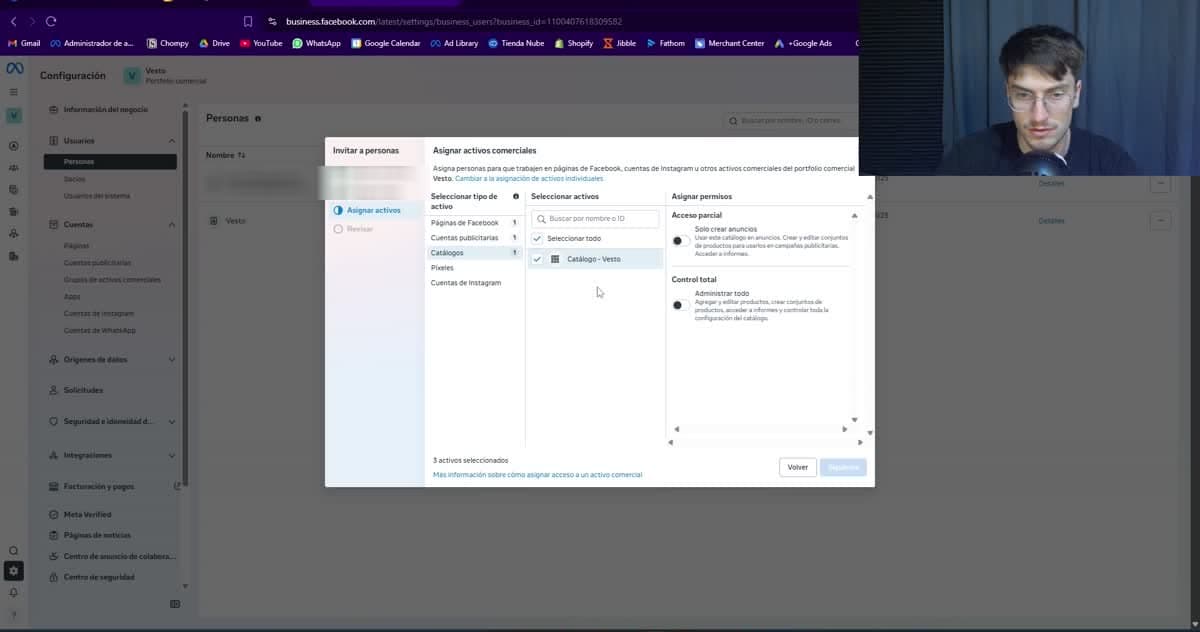
- 3Elegí qué activos le asignás: página, cuenta publicitaria, píxel, catálogo, Instagram.
- 4Definí el nivel de acceso en cada uno y confirmá.
Acceso parcial o control total
- Acceso parcial — puede trabajar (crear anuncios, publicar, ver informes) pero no cambiar la configuración de fondo.
- Control total — puede administrar todo, incluida la configuración del activo.
Cómo sacar el acceso cuando dejás de trabajar con alguien
- 1
Usuarios → Socios, buscá a la agencia en la lista. - 2Tocá los tres puntitos y elegí Eliminar del portfolio comercial.
- 3Listo. En ese momento pierde todo acceso a página, Instagram, catálogo y cuenta publicitaria.
Por qué esto es urgente y no "lo hago la semana que viene"
Caso real: una marca dejó de trabajar con su agencia anterior y no le sacó los accesos. La agencia le eliminó todas las campañas. Esa marca invertía $10 millones por mes — tres o cuatro días sin campañas prendidas le pegaron de lleno a la facturación del mes.
El día que cortás con alguien, ese mismo día le sacás el acceso. No es desconfianza, es higiene.
Seguridad y últimos detalles
- 1Doble factor de autenticación (2FA). En
Centro de seguridaddel portfolio. Si te hackean el Facebook personal, entran al portfolio y hacen lo que quieren. - 2Verificar el dominio. En
Seguridad → Dominioscargás tu dominio. Hoy no es obligatorio para publicitar, pero es lo que le prueba a Meta que la web es tuya. - 3Revisá cada tanto quién tiene acceso. Entrá a Personas y a Socios una vez por trimestre y sacá lo que ya no corresponde.
Tres cosas más antes del primer anuncio
- 1Definí el límite de gasto de la cuenta. Es tu red de seguridad: si algo se configura mal, Meta frena sola al llegar a ese monto en vez de vaciarte la tarjeta.
- 2Mandá las notificaciones de facturación a un mail que mires. Si la tarjeta rebota y el aviso cae en un mail que nadie abre, te enterás cuando las campañas ya están frenadas.
- 3Si te aparece "publicidad limitada", destildá Threads en las ubicaciones del conjunto de anuncios.
Errores más comunes
| Síntoma | Qué está pasando en realidad |
|---|---|
| No me deja conectar Instagram a la página | La cuenta de Instagram sigue siendo personal. Pasala a profesional. |
| Aparece un portfolio comercial que no sé de dónde salió | Se creó solo al vincular Instagram, o lo creó una agencia. Hay que ver de cuál cuelga tu página. |
| No me deja crear la cuenta publicitaria | El portfolio es muy nuevo. Esperá 24–48 hs o creala desde el asistente de Tiendanube. |
| Creé la cuenta en dólares y quiero pesos | No tiene arreglo: hay que crear otra cuenta publicitaria. |
| Probar eventos no muestra nada | Casi siempre es el bloqueador de anuncios del navegador. Probá en Chrome limpio. |
| El píxel figura creado pero sin datos | Creado no es conectado. Revisá que esté asignado a la cuenta publicitaria y conectado a la tienda. |
| Mido visitas pero no compras (WordPress) | En WordPress los eventos no se crean solos: hay que configurarlos. |
| Meta me muestra el doble de ventas de las que tuve | Píxel duplicado: la integración nativa más el código pegado a mano. Dejá uno solo. |
| Me dice "publicidad limitada" | Probá destildando Threads en las ubicaciones del conjunto de anuncios. |
Checklist de configuración
Se guarda en tu navegador: podés tildar, cerrar la página y volver más tarde.
Tildá cada ítem antes de gastar un peso en pauta.
0/32Cuentas
Portfolio comercial
Cuenta publicitaria
Medición
Accesos y seguridad
Antes del primer anuncio
Regla de oro
Si el evento de compra no aparece en Probar eventos con su valor, no prendas campañas. Todo lo demás puede esperar; esto no.
¿Ya tenés las cuentas conectadas y querés saber qué configurar para tu rubro? Mirá el checklist de Meta Ads por nicho.